IPTV su smartphone: come guardare in diretta (iPhone e Android)
8 agosto 2026 · 8 min di lettura
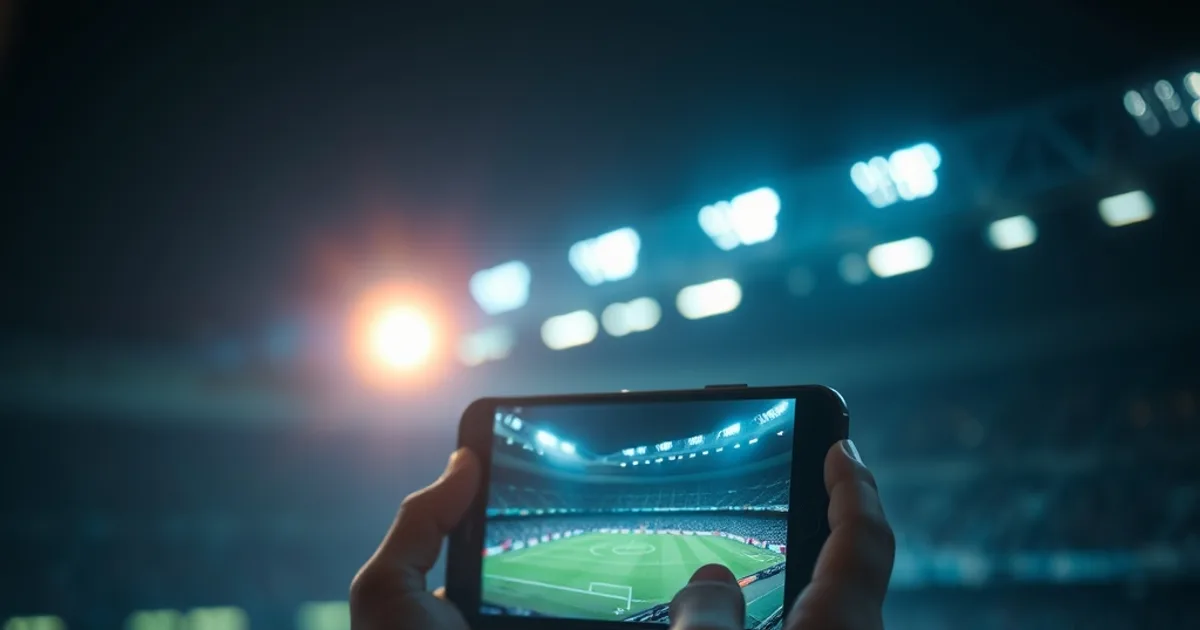
La Serie A 2026/27 parte nel weekend del 22-24 agosto 2026, con Como-Udinese e Inter-Monza ad aprire le danze già sabato 22. Da qui alle prime giornate, migliaia di appassionati cercheranno il modo più pratico per non perdersi una partita fuori casa, in pausa pranzo o semplicemente sul divano senza voler accendere la Smart TV. Eppure quasi tutte le guide IPTV in circolazione parlano di TV box, Smart TV e decoder, e lasciano lo smartphone come ripiego.
È un'omissione strana, perché il telefono è probabilmente il dispositivo su cui la maggior parte delle persone guarderà almeno una parte della stagione: sul treno, in ufficio con le cuffie, o come secondo schermo mentre la partita gira in salotto. Le regole cambiano rispetto a un TV box collegato via cavo: entrano in gioco la batteria, la connessione dati, le notifiche che spuntano a metà azione e uno schermo che va gestito diversamente in verticale o orizzontale.
Questa guida copre esattamente questo: come configurare e usare l'IPTV su iPhone e Android in modo che regga un match dal primo all'ultimo minuto, quali app scegliere, quando fidarsi del WiFi e quando no, e cosa fare quando lo schermo del telefono è troppo piccolo per un aperitivo con gli amici.
Perché guardare IPTV su smartphone
Il telefono ha un vantaggio che nessun altro dispositivo ha: è sempre con te. Non serve accendere la TV, collegare un box, cercare il telecomando. Per chi segue la squadra fuori casa — in trasferta di lavoro, dai suoceri, in un bar senza gli abbonamenti giusti — è spesso l'unica opzione realistica per vedere la diretta.
C'è anche un uso da 'secondo schermo': partita principale sulla TV, un'altra gara in contemporanea sul telefono per seguire i risultati o un match di Coppa Italia che si gioca in parallelo. In questi casi lo smartphone non sostituisce la TV, la completa.
Le esigenze però sono diverse da quelle di un TV box fisso: la connessione può cambiare da WiFi a dati mobili nel giro di pochi minuti, la batteria è una risorsa limitata, e l'app deve essere pensata per un touchscreen, non per un telecomando. Se stai ancora valutando quale app usare in generale, la guida /blog/quale-app-iptv-scegliere confronta le opzioni principali; qui invece ci concentriamo sulle scelte specifiche per iPhone e Android.
Vuoi vedere come funziona l'IPTV sul tuo telefono prima di deciderti?
App IPTV consigliate per iPhone e Android (diverse da TV)
Su Android l'app più citata dagli utenti esperti è TiviMate: interfaccia pensata per liste di canali lunghe, EPG chiara, gestione multi-playlist. Il problema è che esiste solo per Android (inclusi i dispositivi Android TV), non per iOS — chi ha un iPhone deve guardare altrove. Alternative Android solide sono OTT Navigator e IPTV Smarters Player, entrambe disponibili anche su Google Play con interfacce più semplici da toccare a schermo intero.
Su iPhone e iPad le opzioni principali sono GSE Smart IPTV e Smarters Player Lite (la versione iOS di IPTV Smarters), scaricabili direttamente dall'App Store. Apple è più restrittiva sui nomi generici legati a 'IPTV', quindi conviene cercare il nome esatto dell'app piuttosto che la parola 'IPTV' da sola. Nessuna di queste app richiede jailbreak: sono semplici lettori di flussi, compatibili con qualunque playlist in formato M3U/M3U8.
Un dettaglio spesso ignorato: su schermi piccoli conviene un'app che ricordi l'ultimo canale aperto e permetta di riordinare i preferiti in cima alla lista, altrimenti si perde tempo prezioso a cercare il canale giusto proprio mentre sta per iniziare il match. Vale la pena provare due app in parallelo per la prima settimana e tenere quella con cui si scorre più velocemente da distesi sul divano con una mano sola.
Come configurare IPTV sul cellulare: caricamento URL M3U passo dopo passo
La configurazione su mobile segue la stessa logica di TV box e Smart TV, ma con qualche accorgimento in più legato al touch. Primo passo: installa l'app scelta dallo store ufficiale (App Store o Google Play), evitando APK da fonti non verificate su Android. Secondo passo: apri la sezione 'Aggiungi playlist' o 'Add Playlist' e scegli l'inserimento tramite URL M3U (non file, a meno che tu non abbia già scaricato la lista sul telefono).
Incolla l'URL fornito, dai un nome riconoscibile alla playlist (utile se in futuro ne aggiungi altre) e, se disponibile, inserisci separatamente l'URL della guida EPG per avere orari e loghi dei canali. Salva e attendi il caricamento completo della lista: su mobile, con connessione dati più lenta della fibra di casa, può richiedere qualche secondo in più rispetto a un TV box.
Il passaggio più importante, e il più spesso saltato: testa un canale prima del giorno della partita, non cinque minuti prima del calcio d'inizio. Apri un canale sportivo generico, verifica che l'immagine sia fluida e che l'audio sia sincronizzato. Se qualcosa non va, hai il tempo di correggere playlist o app senza perderti i primi minuti di gioco. Per un walkthrough completo con screenshot su tutti i dispositivi, la guida /blog/come-installare-iptv-in-italia resta il riferimento generale.
WiFi vs 4G: quando usare cosa per le dirette live
In casa, il WiFi va quasi sempre preferito ai dati mobili, ma non tutte le reti WiFi sono uguali. Se il router trasmette sia sulla banda 2.4GHz che sulla 5GHz, forza il telefono sulla 5GHz quando sei vicino al router: è meno soggetta alle interferenze dei vicini di casa (altri router, forni a microonde, Bluetooth) che affollano la 2.4GHz nei condomini, ed è la causa più comune di micro-freeze durante una diretta apparentemente 'stabile'.
Fuori casa, il 4G o 5G reggono bene lo streaming di una partita, ma con due avvertenze. La prima è il consumo dati: novanta minuti di streaming in buona qualità possono facilmente superare il giga, quindi conviene controllare il piano dati prima di affidarsi al mobile per un match intero. La seconda è la stabilità del segnale in movimento: su un treno o in auto (come passeggero) il passaggio tra celle diverse può causare brevi interruzioni che con una connessione fissa non si vedrebbero.
Se usi l'hotspot di un altro telefono per condividere la connessione con un tablet o un secondo device, sappi che introduce un ulteriore livello di instabilità: il telefono che fa da hotspot gestisce due connessioni contemporaneamente e tende a scaldarsi, con conseguente calo di prestazioni. Per una singola persona che guarda dal proprio telefono, la connessione dati diretta è quasi sempre più affidabile dell'hotspot di un altro dispositivo.
Ottimizzare il telefono: batteria, CPU, memoria — cosa disabilitare prima della partita
Lo streaming video è tra le attività che consumano più batteria in assoluto, soprattutto con lo schermo acceso a piena luminosità per novanta minuti o più. Prima del calcio d'inizio, abbassa la luminosità al minimo utile per vedere bene, disattiva il Bluetooth se non usi cuffie wireless, e disattiva la sincronizzazione automatica di email e app cloud, che lavorano in background e sottraggono CPU al player video.
Chiudi le app rimaste aperte in background, in particolare social media e browser con molte schede: su telefoni con poca RAM disponibile, il sistema operativo può decidere di 'congelare' l'app IPTV per liberare memoria, causando un ricaricamento del canale proprio nel momento peggiore. Su Android, disattiva temporaneamente l'ottimizzazione batteria aggressiva per l'app IPTV, altrimenti il sistema potrebbe limitarne l'attività in background e causare disconnessioni durante una telefonata o un cambio app veloce.
Se il telefono tende a scaldarsi durante lo streaming prolungato, togli la cover per favorire la dispersione del calore e, se possibile, evita di ricaricarlo mentre guardi: la combinazione di streaming e ricarica è quella che genera più calore e, in alcuni modelli, un rallentamento automatico delle prestazioni per protezione termica. Per i problemi di buffering più tecnici, legati anche alla rete di casa, la guida /blog/serie-a-2026-27-buffering-guida entra nel dettaglio con soluzioni specifiche.
Screen mirroring con AirPlay/Chromecast quando lo schermo è troppo piccolo
Quando la partita si guarda in compagnia, lo schermo del telefono diventa presto un limite. La soluzione più semplice è il mirroring verso una TV o uno schermo più grande, senza dover cambiare app o dispositivo. Su iPhone, AirPlay funziona verso Apple TV o verso Smart TV compatibili AirPlay 2: basta aprire il Centro di Controllo, selezionare 'Duplica schermo' e scegliere il dispositivo. Poiché le app IPTV sono semplici lettori video e non trasmissioni protette da DRM particolari, il mirroring funziona senza i blocchi che a volte si incontrano con altre app di streaming.
Su Android, il metodo più diretto è il Chromecast integrato (se la TV lo supporta) oppure lo Smart View/Screen Mirroring dei produttori Samsung, Xiaomi e simili. Alcune app IPTV per Android offrono anche un'icona Cast dedicata dentro l'interfaccia, che trasmette il flusso direttamente senza duplicare l'intero schermo: è preferibile quando disponibile, perché consuma meno batteria e regge meglio la qualità video.
Un avvertimento pratico: il mirroring aggiunge un piccolo ritardo rispetto alla visione diretta sul telefono, di solito impercettibile ma da tenere a mente se in casa hai anche una radio o un vicino che urla il gol prima di te. Se l'obiettivo è guardare in 4K su una TV grande, conviene comunque valutare un TV box dedicato o ottimizzare direttamente il router: la guida /blog/serie-a-4k-2026-27-streaming-velocita-router spiega come preparare la rete di casa per questo scenario.
Errori comuni su mobile e soluzioni rapide
Notifiche che interrompono lo streaming a schermo intero: attiva la modalità 'Non disturbare' o 'Focus' qualche minuto prima del calcio d'inizio. Su iPhone puoi creare un Focus dedicato 'Partita' che silenzia tutto tranne le chiamate importanti; su Android basta la modalità Non disturbare programmata.
Telefono che si scalda e rallenta dopo mezz'ora: interrompi la ricarica durante la visione, togli la cover e chiudi le app in background come indicato sopra. Se il problema persiste, prova a ridurre la qualità video dall'app, quando l'opzione è disponibile: spesso il calo di un solo gradino di risoluzione basta a far respirare CPU e batteria.
Hotspot instabile quando si guarda fuori casa: se possibile usa la connessione dati diretta del telefono su cui guardi, invece di condividerla da un altro dispositivo. Se devi per forza usare un hotspot, tienilo il più vicino possibile e riduci il numero di device collegati alla condivisione durante la partita.
Playlist che sembra 'offline' o canali che non si aggiornano: prima di riavviare più volte il router, prova semplicemente a rimuovere e ricaricare la playlist nell'app, oppure ad aggiornare manualmente l'EPG. Un canale singolo fuori uso è spesso temporaneo e si risolve da solo in pochi minuti.
Pronto a seguire la Serie A ovunque tu sia, dal primo all'ultimo minuto?
Alternativa: app ufficiali (NOW, servizi di streaming, Mediaset) vs IPTV su telefono
I diritti della Serie A in Italia sono frammentati tra più piattaforme, il che significa che seguire tutte le partite solo con le app ufficiali richiede in teoria più abbonamenti attivi contemporaneamente — uno scenario che per molti utenti non è pratico né economico. Le app ufficiali come NOW, Mediaset Infinity+ e altre piattaforme hanno però un vantaggio reale: interfacce ottimizzate per lo schermo verticale del telefono, notifiche di gioco integrate e un supporto clienti diretto in caso di problemi tecnici.
L'IPTV su smartphone, al contrario, punta tutto sull'unico punto di accesso: una sola app, una sola playlist, tutti i canali nello stesso posto, senza dover saltare da un'app all'altra a seconda di chi trasmette la partita della giornata. Il compromesso è che le app IPTV sono nate pensando alla TV, quindi in verticale su un telefono piccolo l'esperienza è meno rifinita rispetto a un'app ufficiale progettata da zero per il mobile.
In pratica, molti utenti finiscono per usare entrambe le strade a seconda del contesto: l'app ufficiale quando si guarda seduti e con tempo per configurare bene lo schermo, l'IPTV quando serve flessibilità — fuori casa, con connessione incerta, o quando si vuole un solo posto dove trovare tutto senza pensarci.
Domande frequenti
Posso guardare IPTV su iPhone senza jailbreak?
Sì. Le app come GSE Smart IPTV o Smarters Player Lite si scaricano normalmente dall'App Store e funzionano come semplici lettori di flussi video: non serve alcuna modifica al sistema operativo.
TiviMate esiste per iPhone?
No, TiviMate è disponibile solo su Android e Android TV. Su iPhone e iPad le alternative più usate sono GSE Smart IPTV e Smarters Player Lite, entrambe scaricabili dall'App Store.
Meglio guardare la partita su WiFi o su dati mobili?
In casa il WiFi è quasi sempre più stabile, in particolare sulla banda 5GHz se il router la supporta. Fuori casa il 4G/5G regge bene, ma tieni d'occhio il consumo dati: novanta minuti di streaming possono superare facilmente il giga.
Come evito che le notifiche interrompano la diretta a schermo intero?
Attiva la modalità 'Non disturbare' su Android o un Focus dedicato su iPhone qualche minuto prima del calcio d'inizio, così solo le chiamate davvero importanti passano il filtro.
Posso trasmettere dal telefono alla TV senza cavi?
Sì: su iPhone con AirPlay verso una TV o Apple TV compatibile, su Android con Chromecast integrato o le funzioni Smart View/Screen Mirroring dei principali produttori. Le app IPTV, essendo semplici player video, non hanno solitamente blocchi al mirroring.
Perché il telefono si scalda e rallenta durante lo streaming?
Streaming prolungato, schermo acceso e ricarica contemporanea sono la combinazione che genera più calore. Togli la cover, evita di caricare il telefono mentre guardi e chiudi le app in background per ridurre il carico su CPU e batteria.
Da leggere dopo: la pagina abbonamento o le FAQ.